Rufen Sie hierzu das Menü Verteilerlisten-Verwaltung --> Verteilerliste löschen auf. Sie erhalten hier eine Übersicht der angelegten und konfigurierten Verteilerlisten. Um einen Newsletter zu löschen, benötigen Sie das entsprechende Benutzerrecht.
Nach einem Klick auf den  -Button in der entsprechenden Zeile erscheint eine Abfrage, was Sie genau löschen möchten.
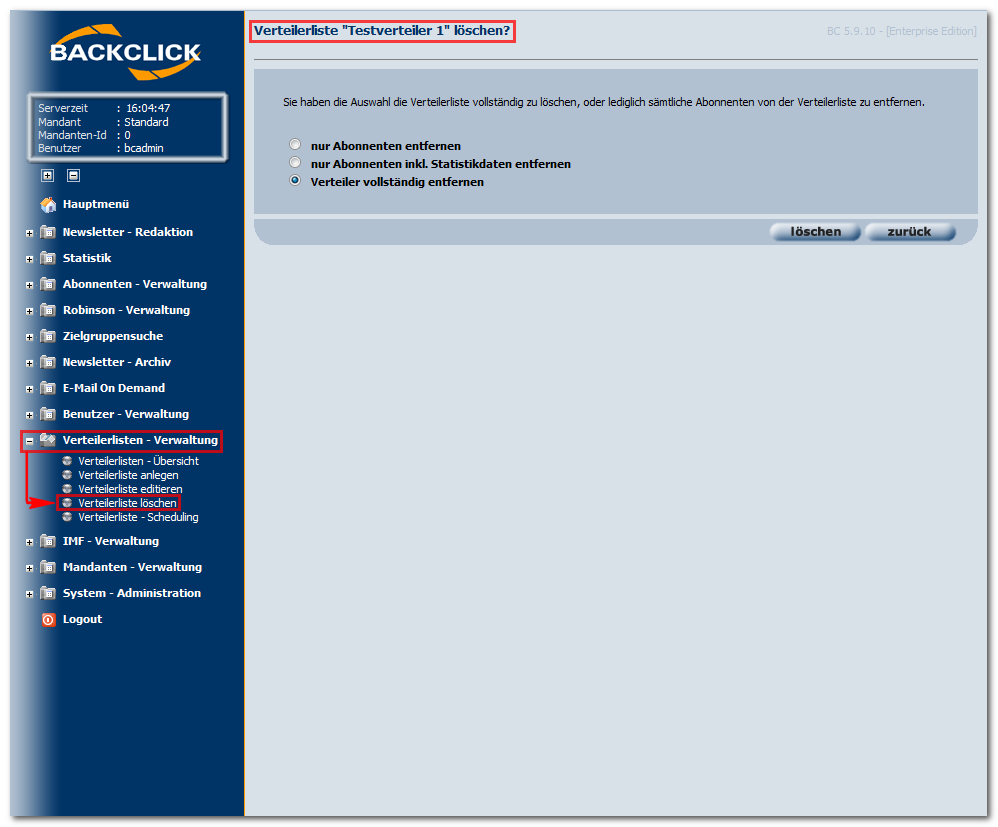
Abb. 6.2.3 - Verteilerliste löschen
Sie haben nun drei Möglichkeiten eine Löschung vorzunehmen. Als Standard ist 'nur Abonnenten entfernen' aktiviert.
Nur Abonnenten entfernen
Hier werden die Konfiguration und die statistischen Daten der Verteilerliste beibehalten. Lediglich die Abonnentendaten werden aus dem System entfernt.
Nur Abonnenten inkl. Statistikdaten entfernen
Hierbei werden bis auf die Konfiguration der Verteilerliste sämtliche Abonnentendaten und die statistischen Daten, inklusive der Historie, Öffnungen und Klicks gelöscht.
Verteiler vollständig entfernen
Wenn Sie diese Option wählen, wird die ausgewählte Verteilerliste komplett aus dem System entfernt. Das bedeutet, dass sämtliche Abonnenten-Verteilerlistenzuordnungen entfernt werden. Sollte ein Abonnent auf zwei Verteilerlisten vorhanden sein, wird er bei dieser Aktion nicht vollständig aus dem System gelöscht. Sein Datensatz bleibt bestehen. Allerdings nur noch mit einer Verteilerlistenzuordnung. Es werden auch sämtliche statistische Daten, inklusive der Historie, Öffnungen und Klicks zu dieser Verteilerliste gelöscht. Die Konfiguration der Verteilerliste wird ebenfalls vollständig gelöscht.
Bestätigen Sie anschließend Ihre Wahl durch Anklicken des "Löschen" -Buttons. Falls Sie diesen Verteiler nicht löschen möchten, klicken Sie bitte auf den "zurück" -Button. Sie gelangen dann wieder zurück zur Übersicht der vorhandenen Verteilerlisten im Menüunterpunkt 'Verteilerliste löschen'.